开启 Gemini in Chrome 方法:
1、必备的安装环境
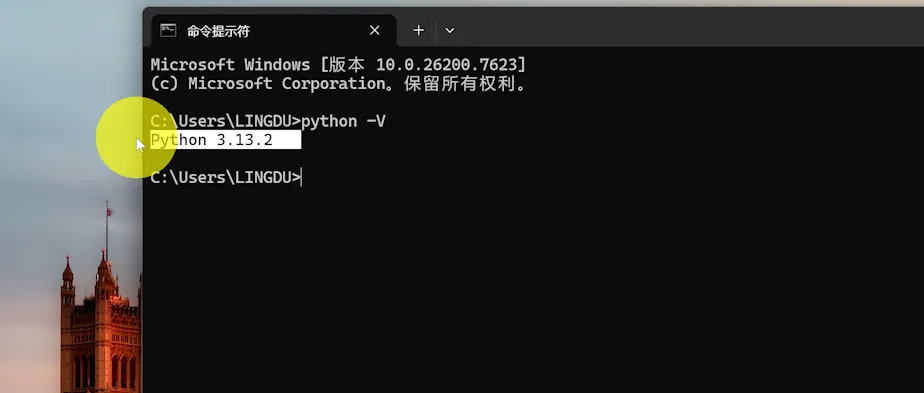
官方要求 Python 3.13 以上版本 【点击下载】,安装完成以后可以通过命令 python -V 查看你当前的版本,只需3.13以上版本即可
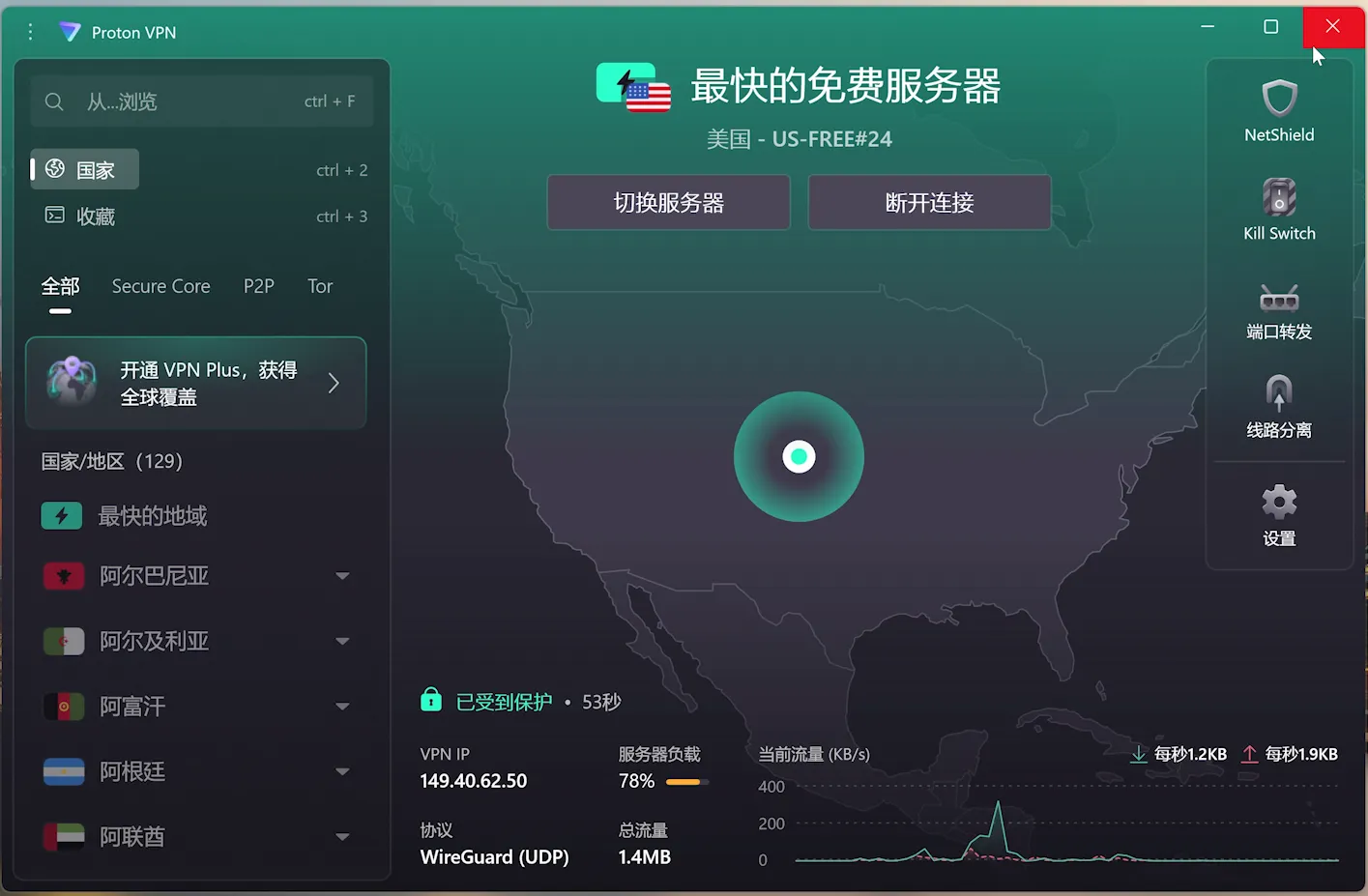
2、使用美国的代理IP,因为目前 Gemini in Chrome 功能仅限在美国地区开放使用,所以如果非美国用户,需要借助代理IP或者VPN将你的IP切换到美国地区,当然我们可以使用完全免费安全加密的VPN来实现。
(免费)美国VPN推荐 【点击下载】
3、下载最新版的谷歌Chrome浏览器,支持稳定版,但必须是最新的版本,并登入你的 Google 帐号;
最新Chrome浏览器下载: 【简体中文版】、【繁体中文版】

4、更改浏览器界面语言,需要将语言切换到英文上去,否则不会显示 Gemini AI功能,在Chrome浏览器的设置中心,找到语言-首选语言-添加语言,找到英文(美国)进行填写,并将其设置为浏览器的默认语言;

5、下载安装GitHub上的开源项目:【Enable-chrome-ai】 来正式启动Gemini in Chrome 功能
✅ 环境要求
- Python
3.13+(见.python-version/pyproject.toml) - 已安装 Google Chrome(Stable/Canary/Dev/Beta)
完整的 Enable-chrome-ai 启用步骤如下
1.安装 uv(一次性):
Windows 版
powershell -ExecutionPolicy ByPass -c "irm https://astral.sh/uv/install.ps1 | iex"
Mac /Linux 版
curl -LsSf https://astral.sh/uv/install.sh | sh
2.安装uv后重新启动 Powershell (以管理员身份)
3.将 Enable-chrome-ai 开源项目下载到本地电脑上
git clone https://github.com/lcandy2/enable-chrome-ai.git
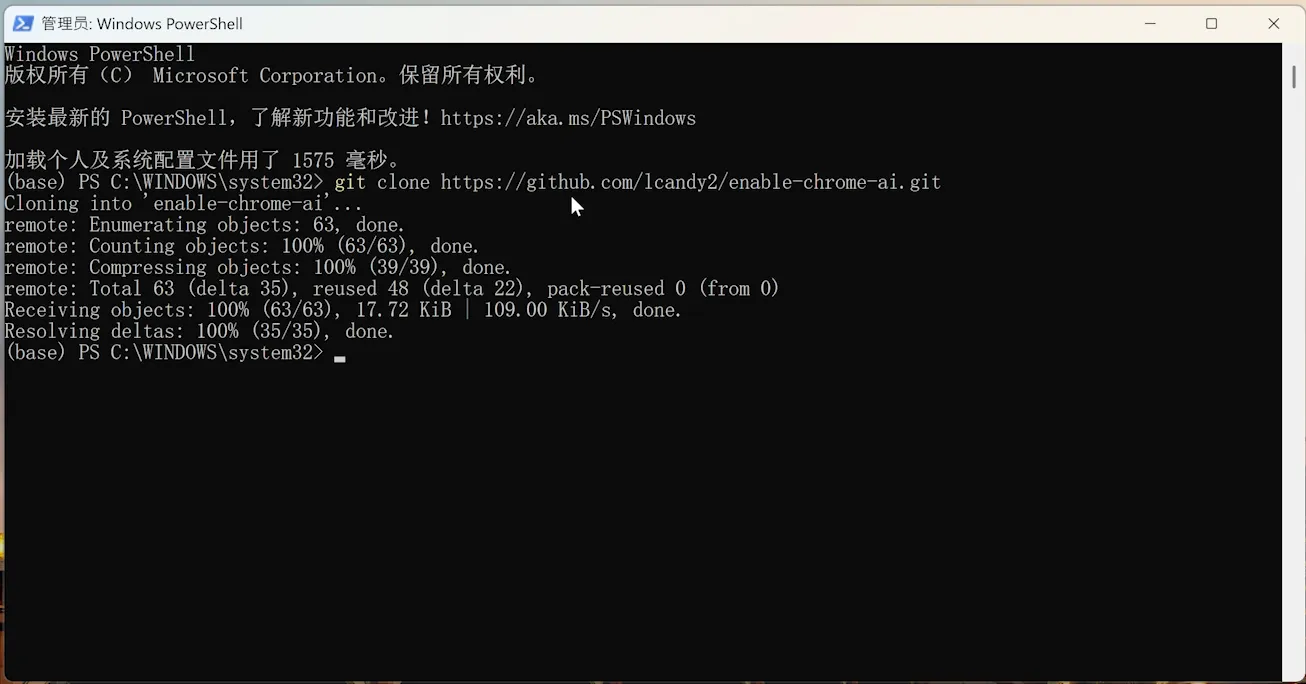
下载后进入到 Enable-chrome-ai 项目的根目录下
cd enable-chrome-ai
4.安装依赖环境
uv sync
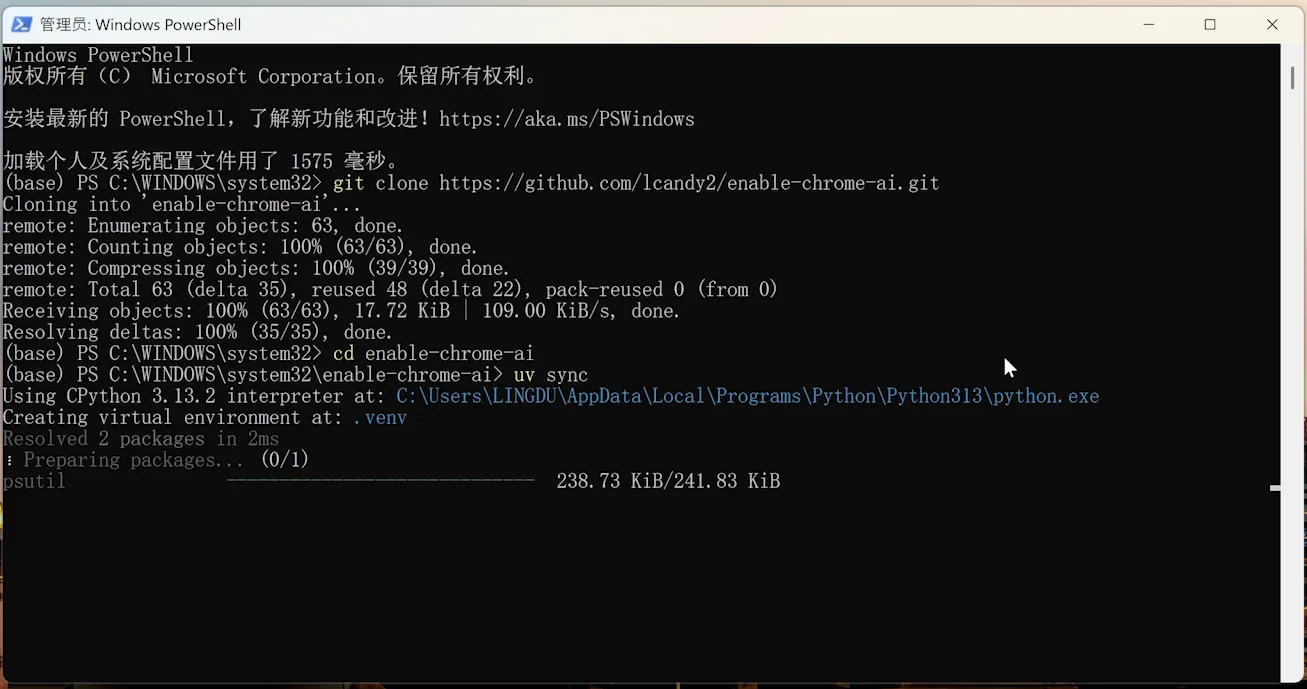
5.最后运行脚本即可
uv run main.py
运行以后会自动打开Chrome浏览器
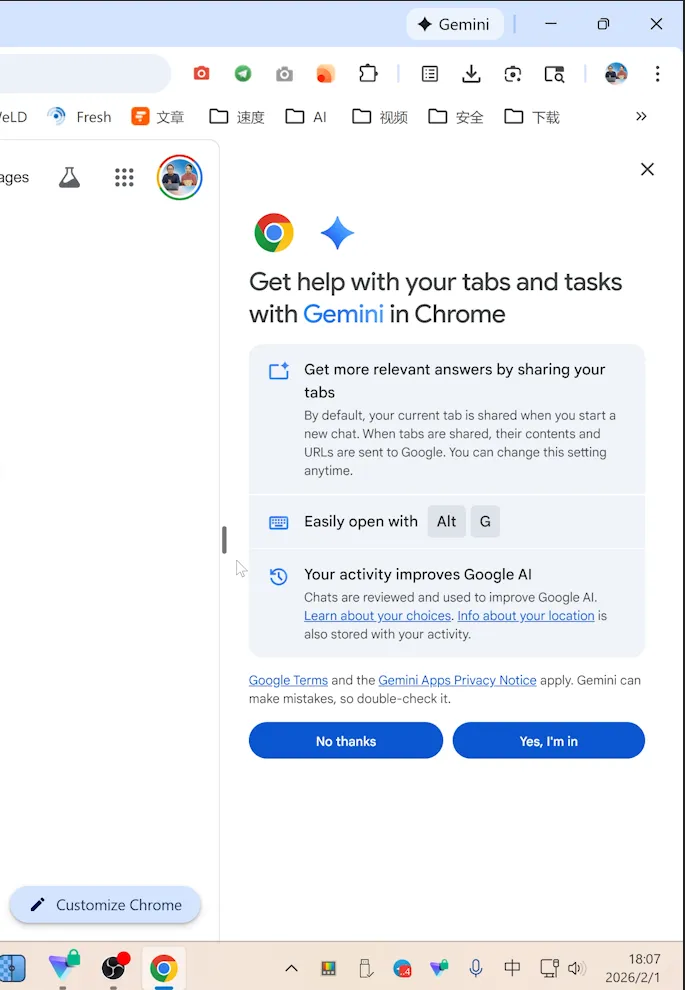
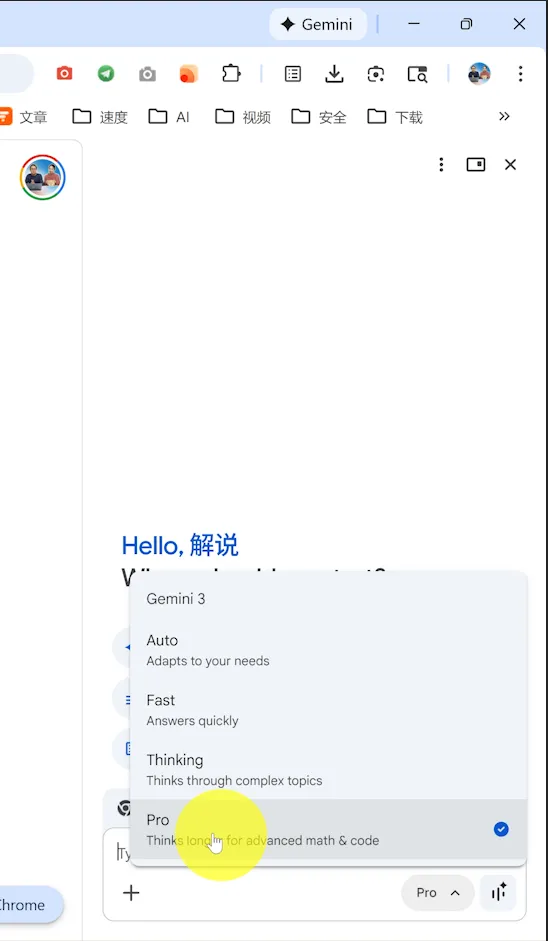
在右下方你可以自行切换模型的种类,分别有Auto、Fast、Thinking、Pro 都是基于谷歌最新的Gemini 3模型,可以直接免费使用!
如果你是Mac系统,那么也是可以开启的,步骤如下:
1. 安装 uv 工具
首先,打开终端,执行以下命令来安装 uv 工具:
2. 配置环境变量
接下来,需将 uv 添加到环境变量中,执行以下命令:
然后,立即使其生效:
确认安装成功,运行以下命令检查版本:
3. 下载 Enable-chrome-ai 项目
使用 Git 克隆 Enable-chrome-ai 项目:
进入该项目文件夹:
4. 安装依赖
执行以下命令安装所需依赖:
5. 运行脚本
运行脚本启动 Chrome,并自动重启:
6. 更改 Chrome 语言设置
打开 Mac 系统设置,按以下步骤操作:
-
进入 “一般” > “语言与地区”
-
在下方的 应用程序 中,添加 Chrome 并将其语言设置为 英文。
7. 确保 VPN 已连接至美国
重启 Chrome 前,确保你已连接到美国的 VPN。
开始使用 Gemini
完成上述设置后,你可以在 Chrome 中开始使用 Gemini 功能了。享受智能浏览体验吧!

感谢您的支持