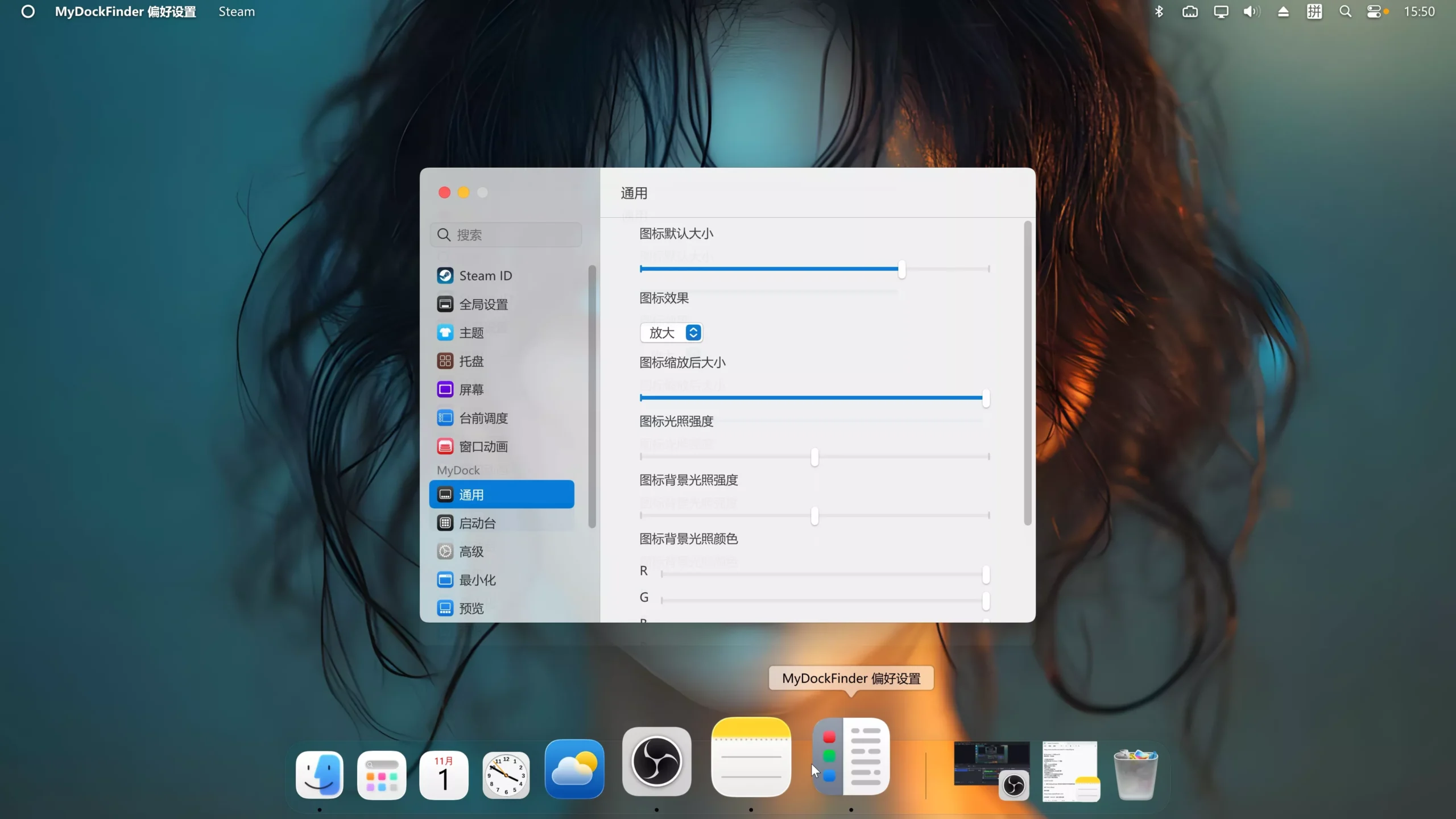
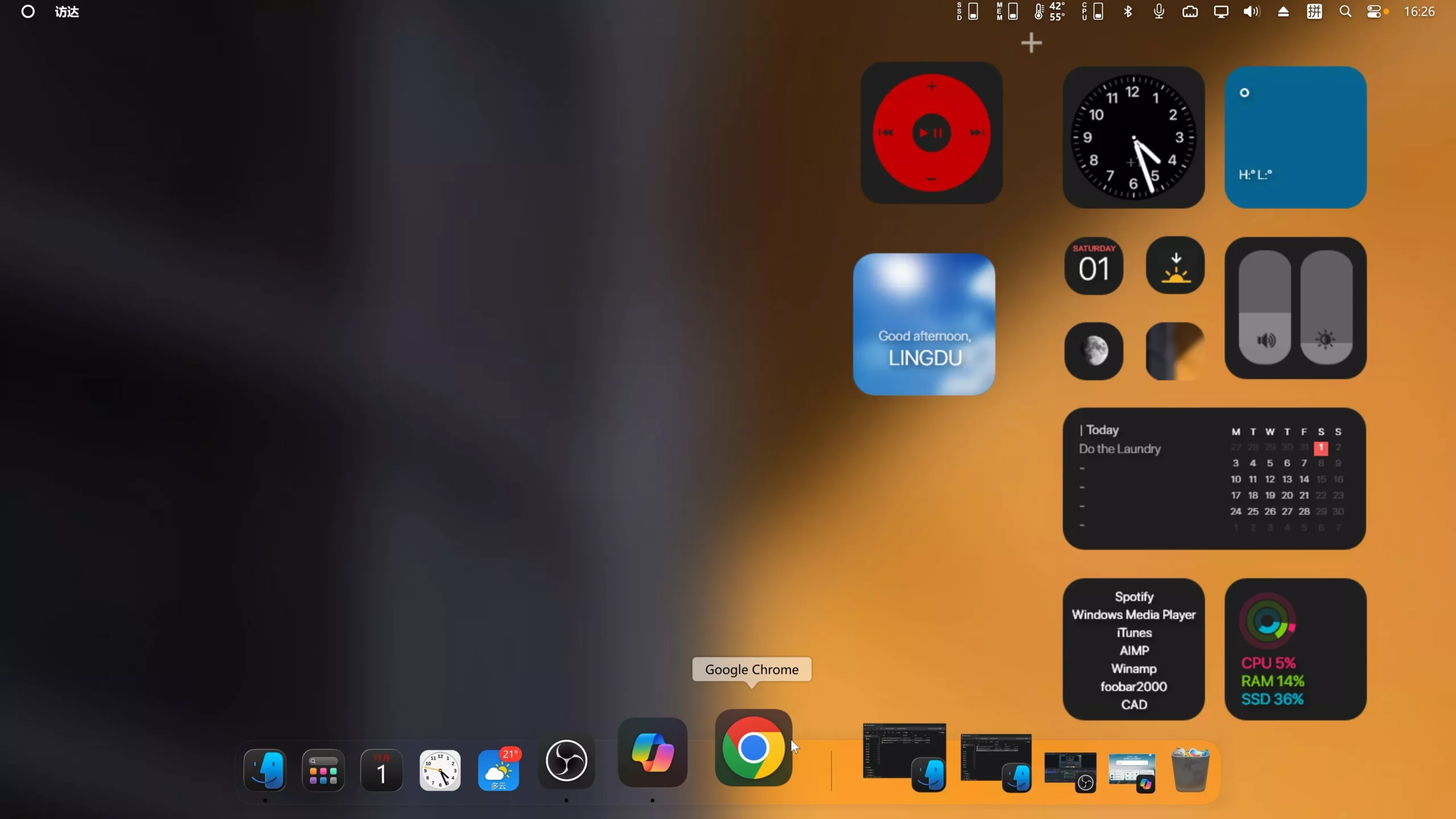
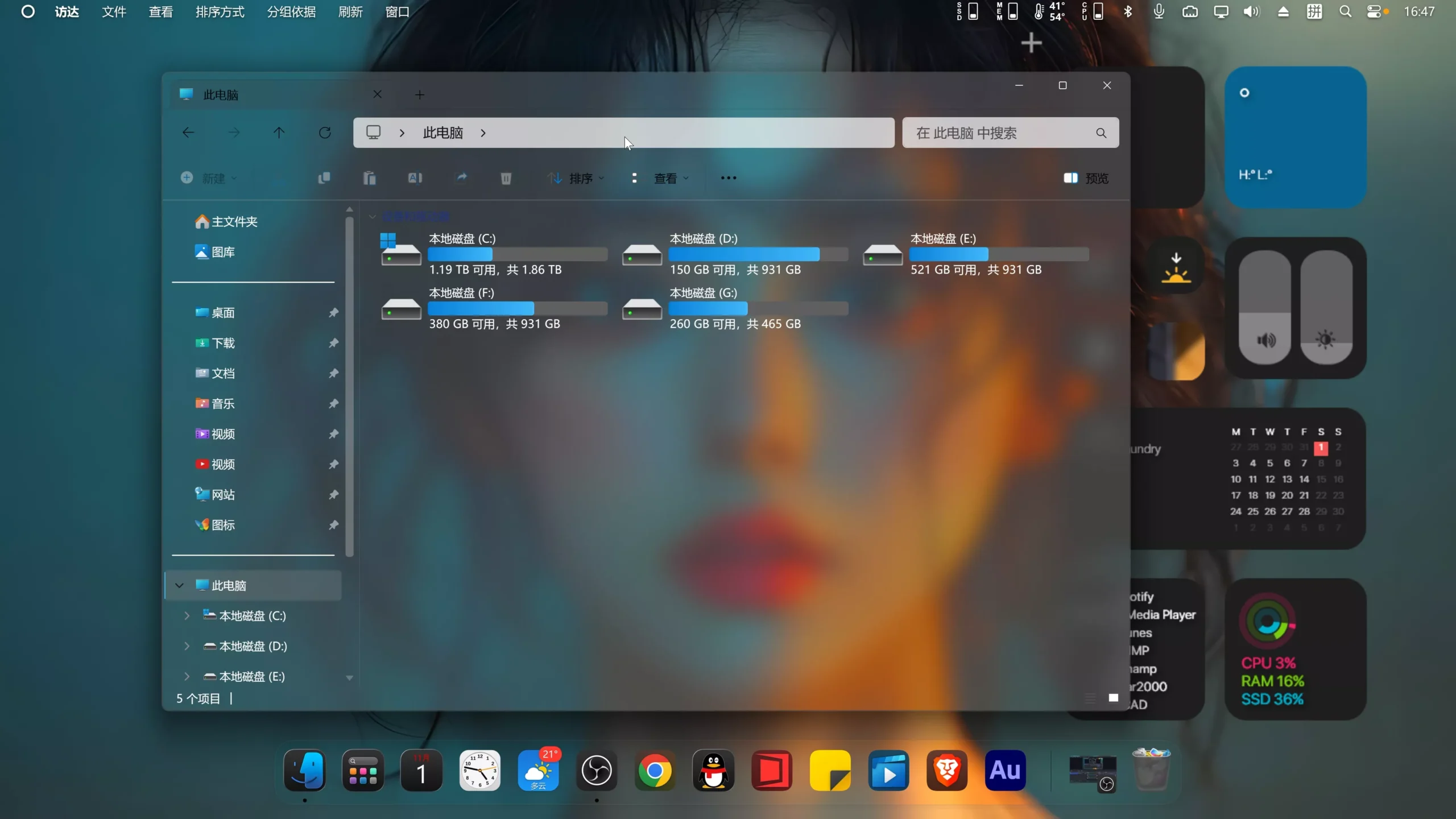
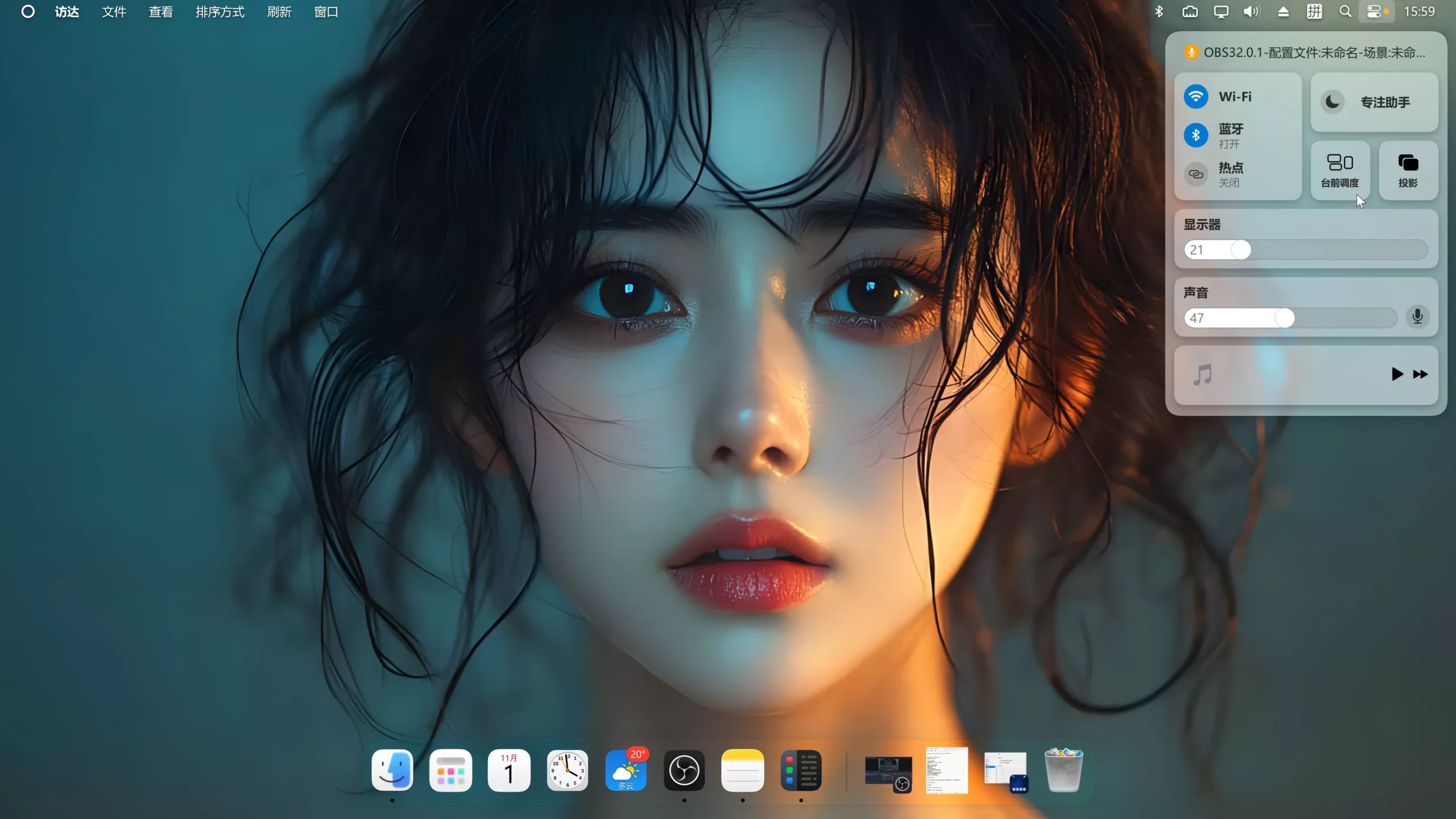
还在纠结是用Windows还是macOS?其实,你完全可以两者兼得!最近我发现一套超逼真的Windows 11 美化方案,只需简单几步,就能把系统界面彻底“换皮”,一比一还原macOS的视觉风格——从Dock底栏、文件管理器,到窗口圆角、光滑动画,细节精致到让人以为真的是MacBook。更重要的是,它运行非常流畅!
本期视频壁纸:【点击下载】
![图片[1]-把Windows 11变成macOS!一比一完美还原,流畅到让你忘了是在用Win!-零度博客](https://www.freedidi.com/wp-content/uploads/2025/11/c417a3dfde20251101173757-scaled.webp)
如果你想体验macOS的优雅设计、又舍不得Windows的兼容性,那这套方案绝对值得一试。下面我就一步步教你,如何让你的Windows 11焕然一新,变身“Mac风桌面”。
![图片[2]-把Windows 11变成macOS!一比一完美还原,流畅到让你忘了是在用Win!-零度博客](https://www.freedidi.com/wp-content/uploads/2025/11/dfedad6f7f20251101173723-scaled.webp)
操作步骤:
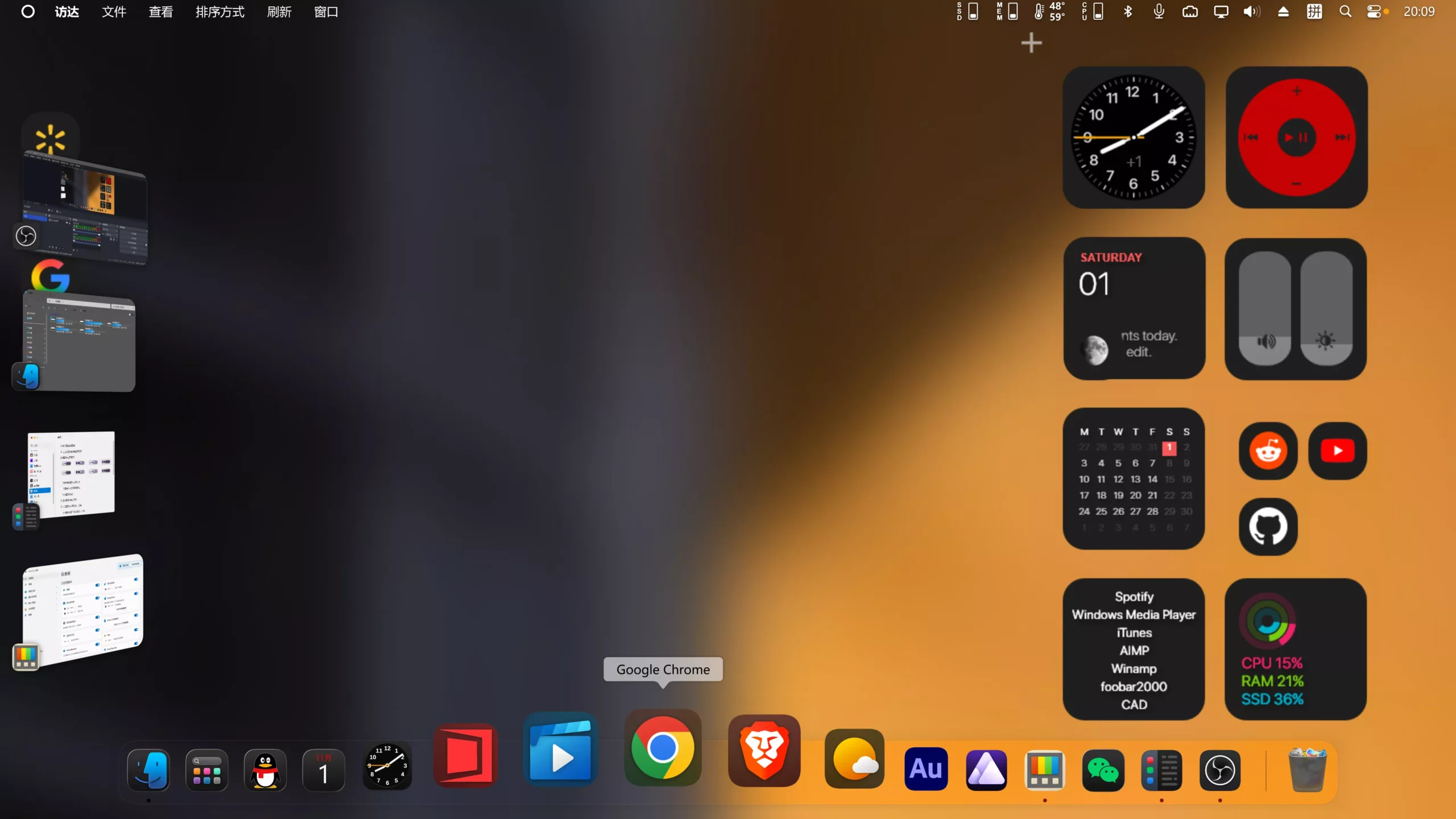
1、首先我们需要下载并安装 MyDockFinder的风格安装包:【点击下载】或【网盘下载】,安装以后可以让Windows 11的导航栏变成MacOS Dock
![图片[3]-把Windows 11变成macOS!一比一完美还原,流畅到让你忘了是在用Win!-零度博客](https://www.freedidi.com/wp-content/uploads/2025/11/9df6297f1a20251101174658-scaled.webp)
2、第二步我们需要下载安装Desktop Widgets:【点击下载】或 【网盘下载】来增加桌面组件,定制更精美的mac风格!
![图片[4]-把Windows 11变成macOS!一比一完美还原,流畅到让你忘了是在用Win!-零度博客](https://www.freedidi.com/wp-content/uploads/2025/11/f03c1b6d9f20251101174840-scaled.webp)
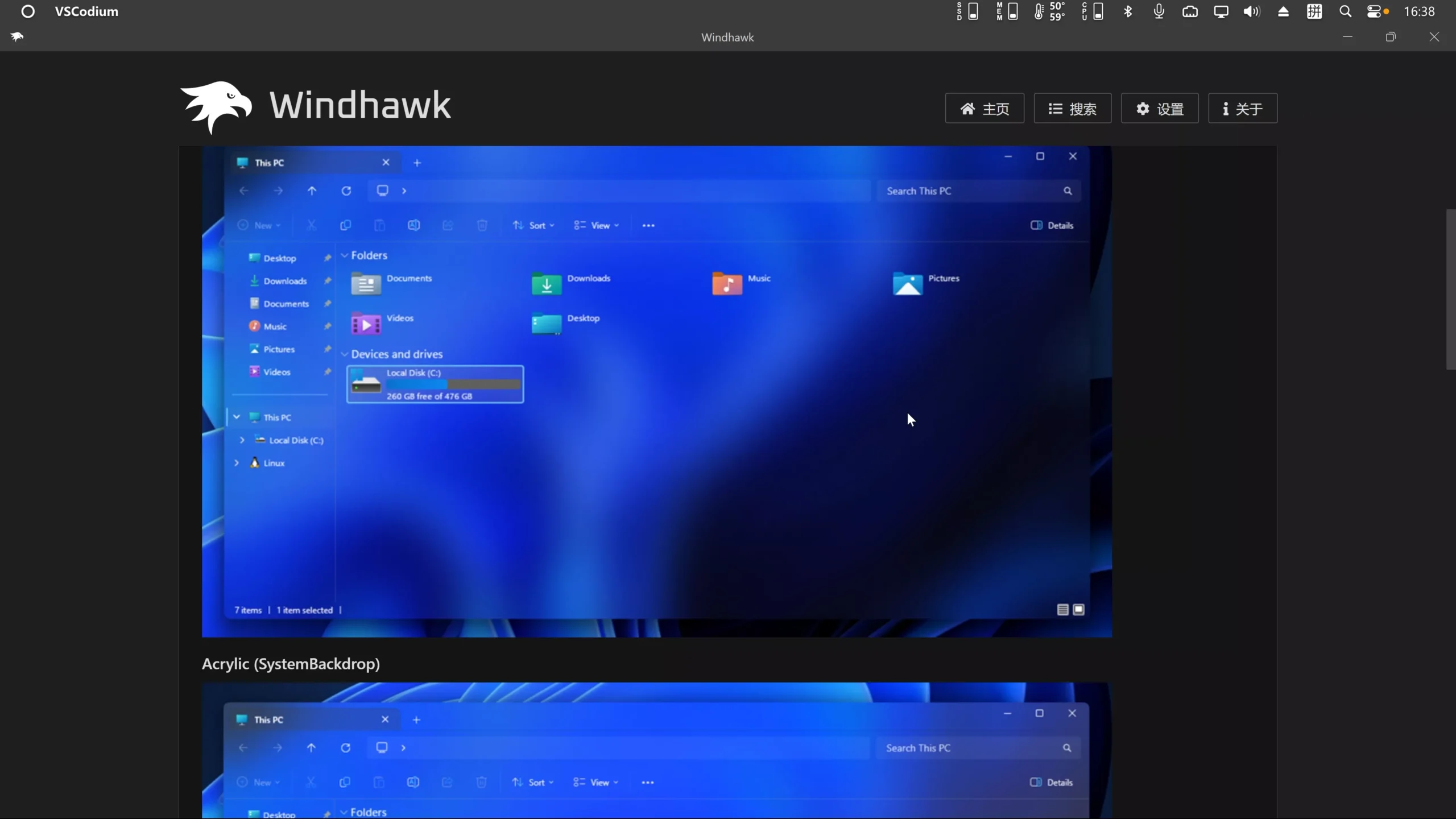
3、通过 Windhawk 将 Windows 11 的资源管理器变成mac的云母风格【点击前往】下载
![图片[5]-把Windows 11变成macOS!一比一完美还原,流畅到让你忘了是在用Win!-零度博客](https://www.freedidi.com/wp-content/uploads/2025/11/7182162c2520251101175240-scaled.webp)
![图片[6]-把Windows 11变成macOS!一比一完美还原,流畅到让你忘了是在用Win!-零度博客](https://www.freedidi.com/wp-content/uploads/2025/11/fdadcc5d4b20251101175330-scaled.webp)
THE END